Panduan Pracetak: 5 Langkah Menyiapkan File Desain Agar Hasil Cetak Tajam & Tidak Blur
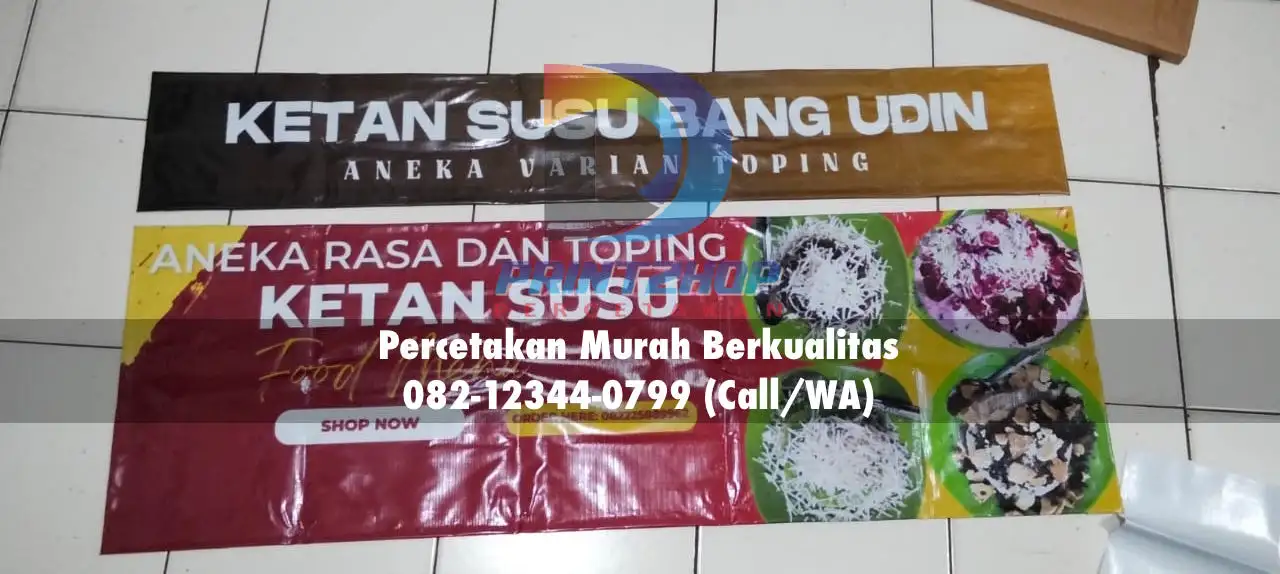
Panduan Pracetak, Pernahkah Anda merasa desain yang terlihat sangat bagus dan cerah di layar handphone atau komputer, justru tampak buram, teksnya pecah, atau warnanya berubah drastis setelah dicetak menjadi spanduk atau brosur? Kendala tersebut hampir selalu disebabkan oleh kegagalan sinkronisasi antara pengaturan file digital dengan standar mesin cetak industri.
Untuk menghindari pemborosan anggaran dan waktu akibat salah cetak, operator pracetak kami telah merangkum instruksi teknis mendasar yang wajib Anda terapkan pada file desain sebelum mengirimkannya ke workshop percetakan.
1. Ubah Mode Warna dari RGB Menjadi CMYK
Ini adalah aturan paling mendasar dalam dunia grafis komersial. Layar digital (gawai, laptop, televisi) menggunakan spektrum warna RGB (Red, Green, Blue) yang berbasis cahaya untuk memproyeksikan visual. Sebaliknya, mesin cetak menggunakan kombinasi tinta fisik CMYK (Cyan, Magenta, Yellow, Key/Black).
Instruksi Teknis: Sebelum mengekspor file final (baik di Adobe Illustrator, CorelDraw, maupun Photoshop), pastikan mode warna dokumen sudah diatur ke CMYK Color. Jika Anda mendesain menggunakan aplikasi instan seperti Canva, pilihlah opsi cetak PDF CMYK saat mengunduh hasil akhir.
2. Pastikan Resolusi Gambar Minimal 300 DPI
Resolusi menentukan tingkat kerapatan piksel pada media cetak. Gambar yang diunduh langsung dari internet umumnya hanya memiliki resolusi 72 DPI—standar yang cukup untuk tampilan layar tetapi akan pecah dan kotak-kotak saat direntangkan pada lembar cetakan fisik.

- Untuk media kertas (Brosur, Kartu Nama, Stiker): Wajib menggunakan resolusi minimal 300 DPI dengan skala ukuran asli (100%).
- Untuk media luar ruang berskala besar (Spanduk, Banner): Resolusi 150 DPI hingga 200 DPI biasanya sudah mencukupi, asalkan dimensi ukuran canvas yang digunakan mengacu pada skala meter asli (bukan sentimeter).
3. Berikan Jarak Aman (Bleed & Safety Zone)
Mesin potong kertas digital maupun pisau potong konvensional memiliki batas toleransi pergeseran sebesar 1 mm hingga 2 mm saat memotong ratusan lembar kertas secara bersamaan. Jika Anda menempatkan teks atau elemen penting terlalu dekat dengan garis tepi potong, ada risiko elemen tersebut ikut terpotong.
- Bleed (Batas Luar): Lebihkan latar belakang (background) desain Anda sekitar 2 mm hingga 3 mm keluar dari garis potong asli agar tidak ada garis putih kosong di pinggiran kertas setelah dipotong.
- Safety Zone (Batas Dalam): Tempatkan semua teks penting, nomor WhatsApp, dan logo minimal 3 mm hingga 5 mm di dalam garis potong utama.
4. Lakukan “Create Outlines” atau “Convert to Curves” pada Font
Salah satu kendala klasik yang sering ditemui oleh tim desainer pracetak adalah font yang berubah berantakan secara otomatis (missing font) saat file dibuka di komputer workshop. Hal ini terjadi karena jenis huruf yang Anda gunakan di komputer pribadi tidak terinstal di sistem komputer percetakan.
Cara Mengatasinya: Ubah semua elemen teks menjadi objek bentuk (vektor). Di Adobe Illustrator, pilih semua teks lalu klik kanan dan pilih Create Outlines (Shortcut: Ctrl+Shift+O). Di CorelDraw, gunakan perintah Convert to Curves (Shortcut: Ctrl+Q). Dengan langkah ini, bentuk huruf Anda terkunci secara permanen dan tidak akan berubah.
5. Simpan dalam Format File yang Tepat (PDF / TIFF)
Meskipun format JPEG atau PNG sangat praktis untuk dikirim melalui pesan instan, format tersebut cenderung mengalami kompresi data yang menurunkan kualitas gambar secara drastis saat dikirim berulang kali.
Untuk hasil terbaik, simpan dokumen Anda dalam format PDF (Portable Document Format) berstandar cetak tinggi (Press Quality atau PDF/X). Jika desain Anda berbasis gambar bitmap murni (Photoshop), format TIFF (tanpa kompresi LZW) sangat direkomendasikan karena mampu mempertahankan kedalaman warna dan detail gambar secara utuh.
Kesimpulan & Langkah Selanjutnya
Meluangkan waktu 5 menit ekstra untuk memeriksa mode warna, resolusi, batas potong, dan format file sebelum mengirimkan dokumen akan menyelamatkan proyek promosi Anda dari hasil akhir yang mengecewakan. File yang disiapkan dengan benar juga mempercepat antrean produksi mesin sehingga spanduk atau brosur Anda bisa selesai lebih cepat.
Di Bekasiprint.id, tim operator kami selalu melakukan verifikasi standar kelayakan file secara gratis sebelum naik cetak guna mendeteksi potensi eror sejak dini. Jika Anda masih ragu dengan kesiapan file desain Anda, konsultasikan berkas Anda secara langsung kepada staf teknis kami melalui tombol di bawah ini.